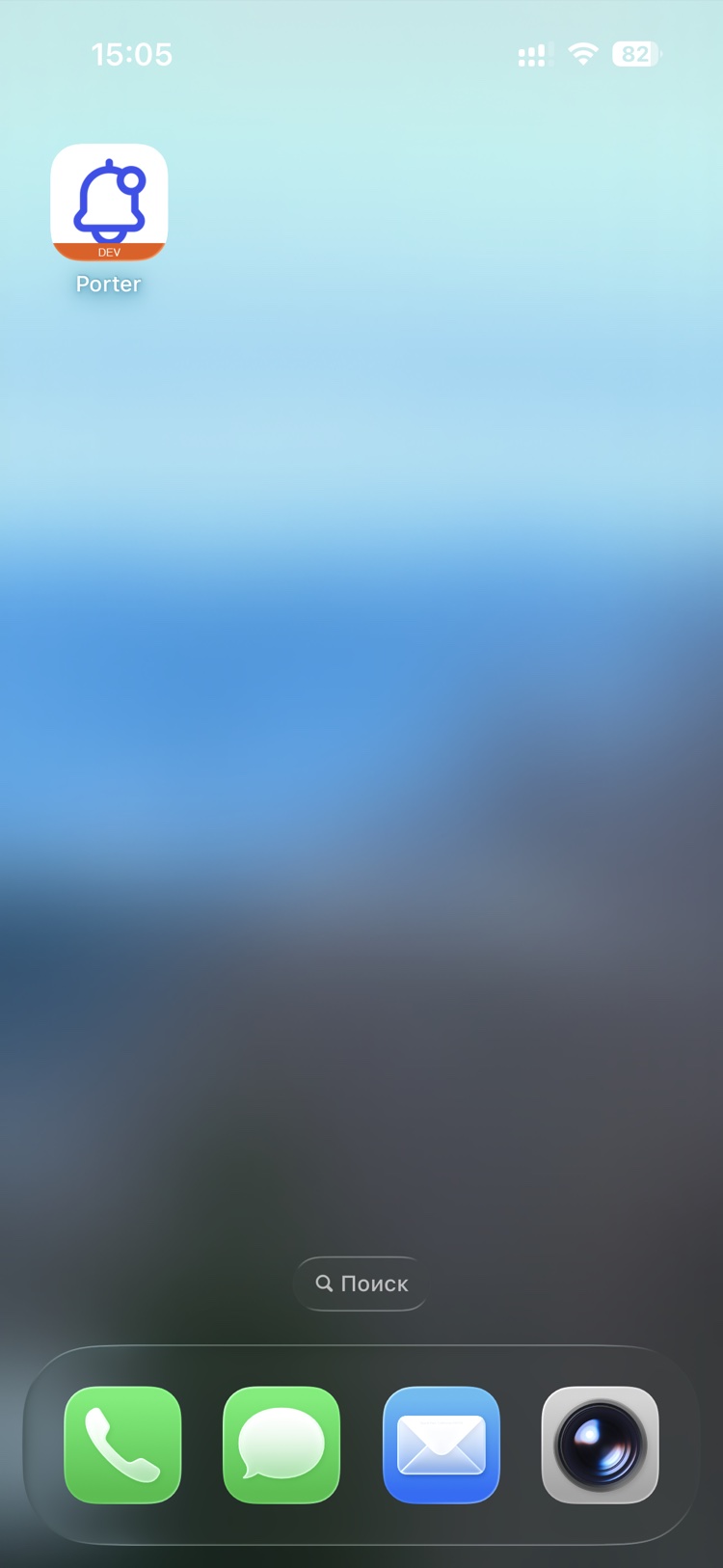
Установка приложения на iPhone
Шесть шагов — и «Porter» появится на домашнем экране как обычное приложение. Без установки push-уведомления работать не будут.
Устанавливайте только из Safari
Если вы открыли ссылку внутри другого приложения — Telegram, VK, почты, — сначала нажмите «…» в этом приложении и выберите «Открыть в Safari». Из встроенного браузера установка может пройти некорректно.
-
1
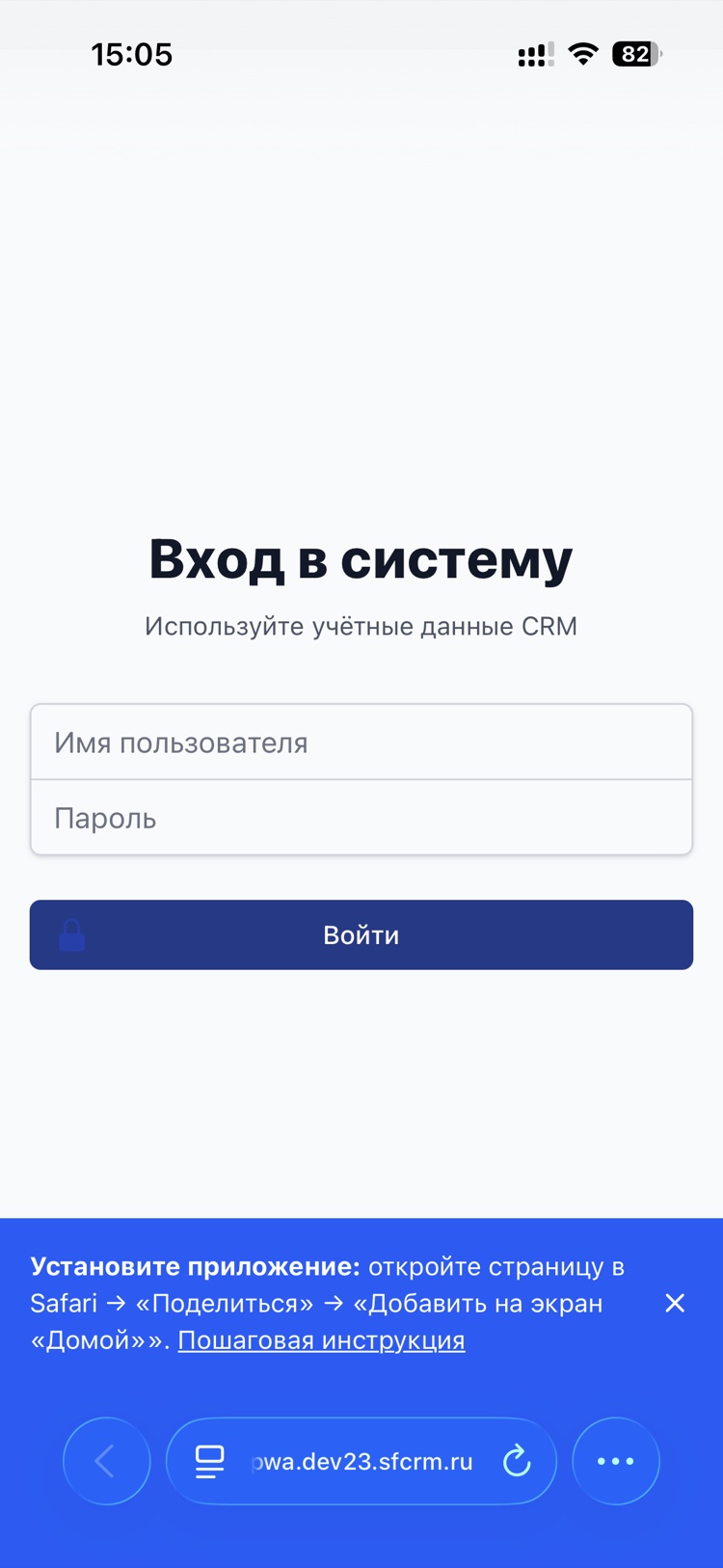
Откройте страницу в Safari и нажмите «…» справа на нижней панели. Если адресная строка у вас сверху, вместо «…» будет кнопка со стрелкой вверх.
-
2
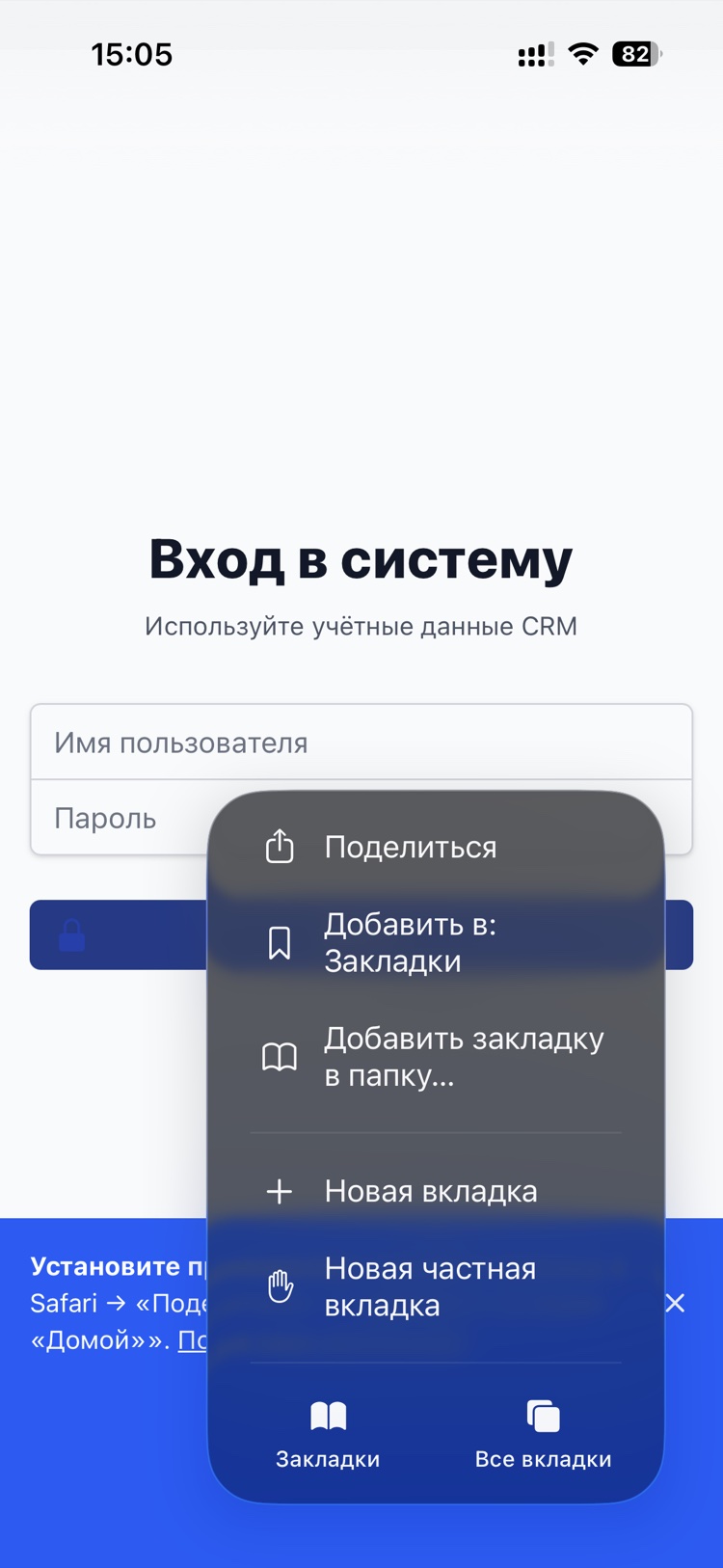
В открывшемся меню выберите «Поделиться».
-
3
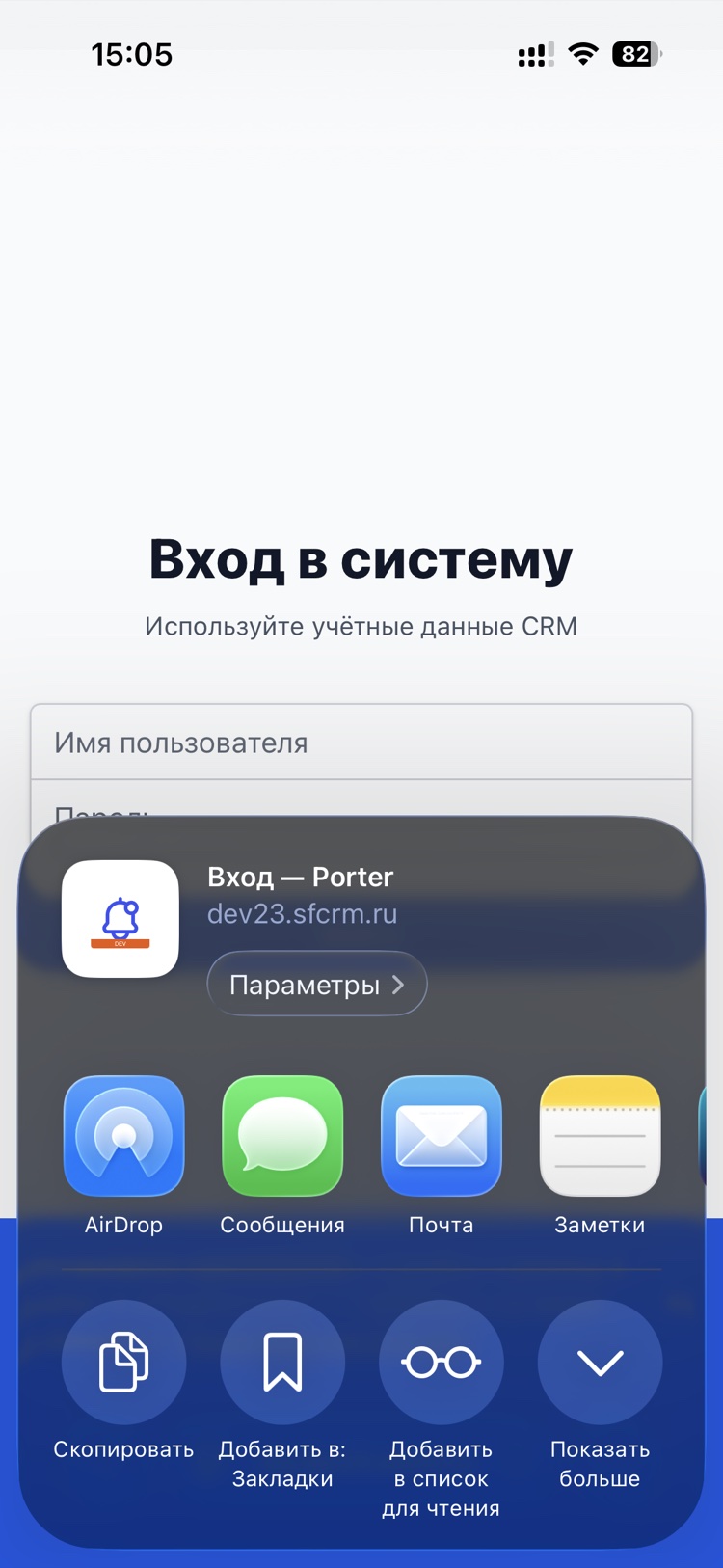
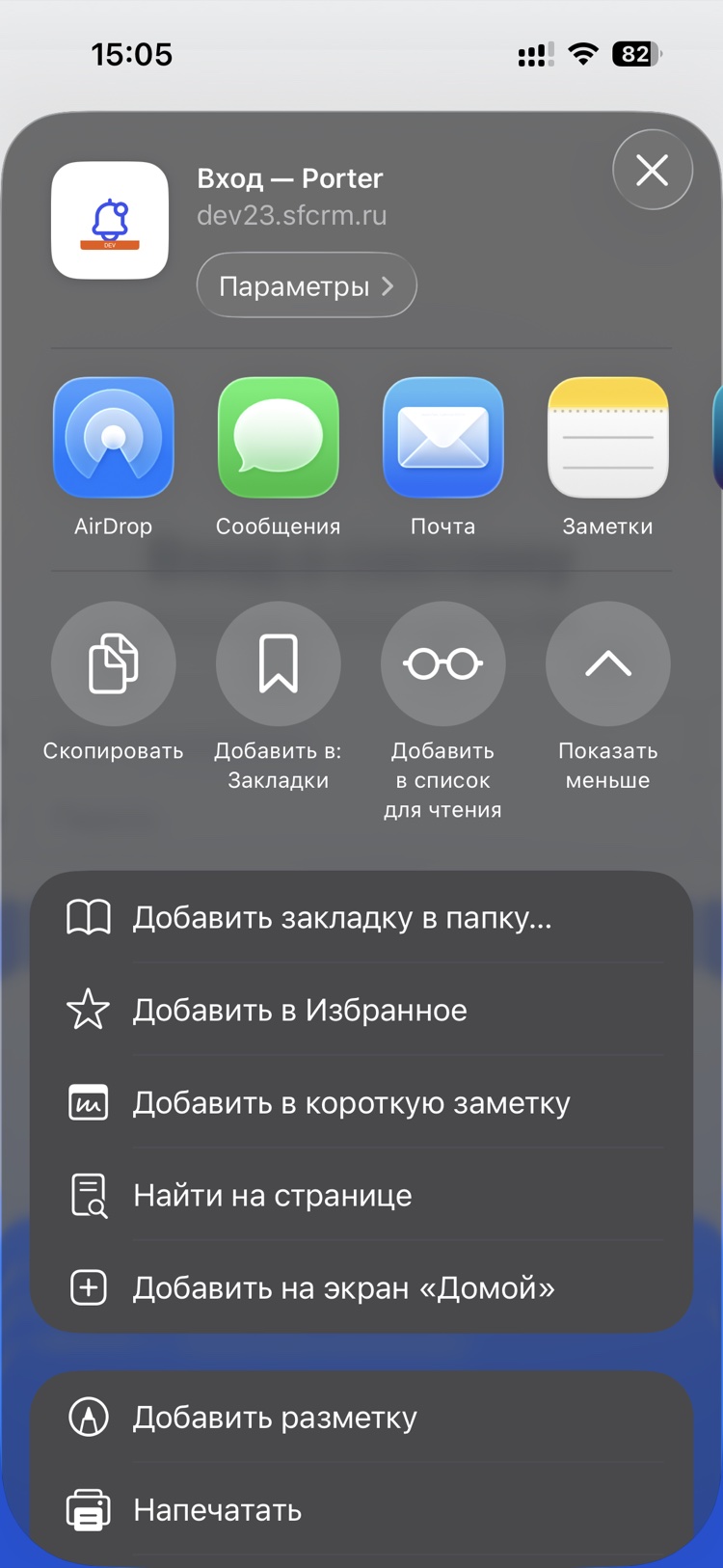
Открылось меню «Поделиться». Нужного пункта в списке сразу может не быть — нажмите «Показать больше».
-
4
В полном списке выберите «Добавить на экран «Домой»».
-
5
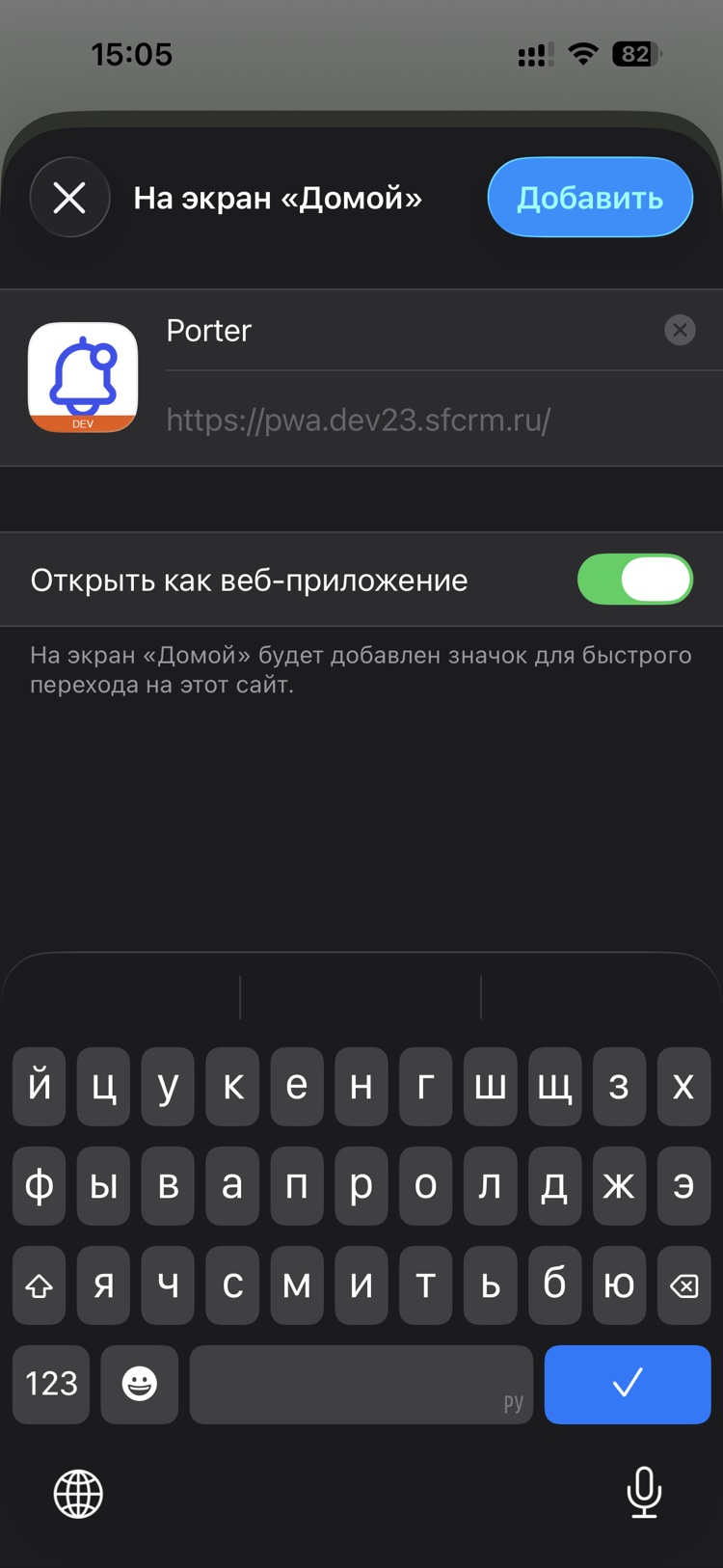
Проверьте, что переключатель «Открыть как веб-приложение» включён, и нажмите «Добавить».
-
6
Готово. Значок «Porter» на домашнем экране — запускайте приложение только с него.